WTM IRE Setup — Manual do Usuário
O WTM IRE Setup é o aplicativo usado para fotografar os produtos dos catálogos do IRE (Image Recognition Engine) e enviar essas fotos para o sistema. Com ele você:
- vê quais catálogos ainda precisam de fotos;
- fotografa os produtos com a câmera do celular;
- ajusta as fotos (recorte e remoção de fundo);
- envia as fotos — ou deixa salvas para enviar depois, se estiver sem internet.
Os textos de botões e mensagens aparecem neste manual exatamente como estão no app (alguns em inglês, outros em português).
Sumário
- Antes de começar
- Entrar no app
- Sincronização inicial
- Tela de catálogos
- Fotografar um produto
- Revisar e editar as fotos
- Enviar as fotos
- Usar o app sem internet
- Sair da conta
- Problemas comuns
1. Antes de começar
- Conta de acesso: use o e-mail e a senha fornecidos pela equipe MC1. O app não tem cadastro próprio.
- Câmera: na primeira vez que abrir a câmera, o celular vai pedir permissão. Toque em Permitir.
- Internet: é necessária para entrar no app, atualizar a lista de catálogos e enviar as fotos. Sem internet, você ainda consegue fotografar — as fotos ficam salvas no celular e são enviadas depois (veja a seção 8).
2. Entrar no app
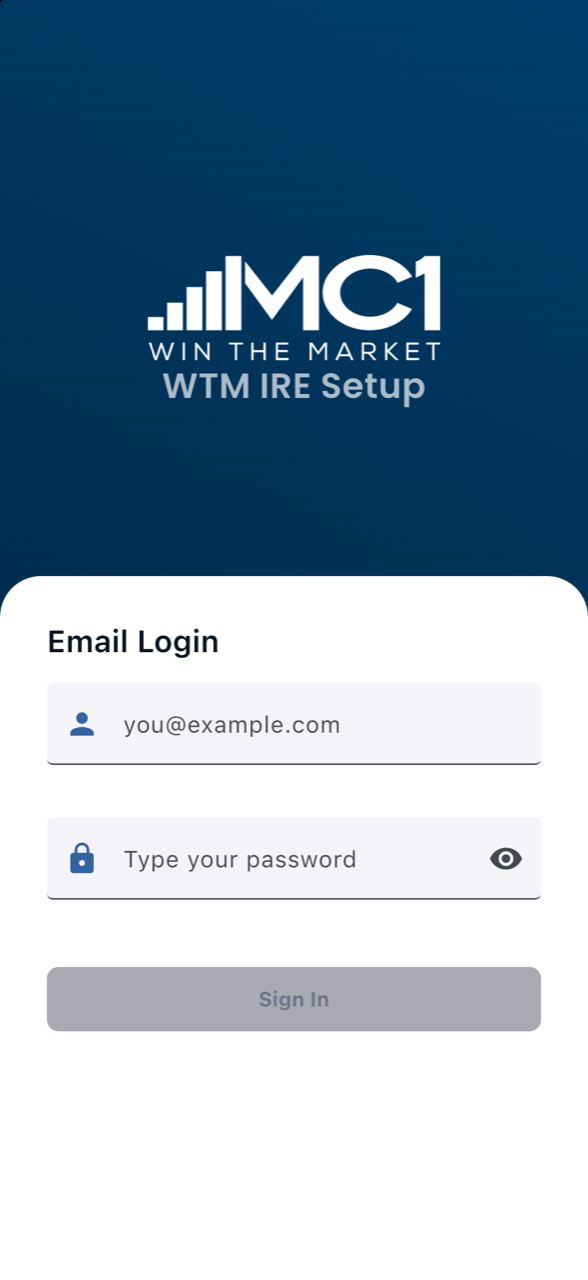
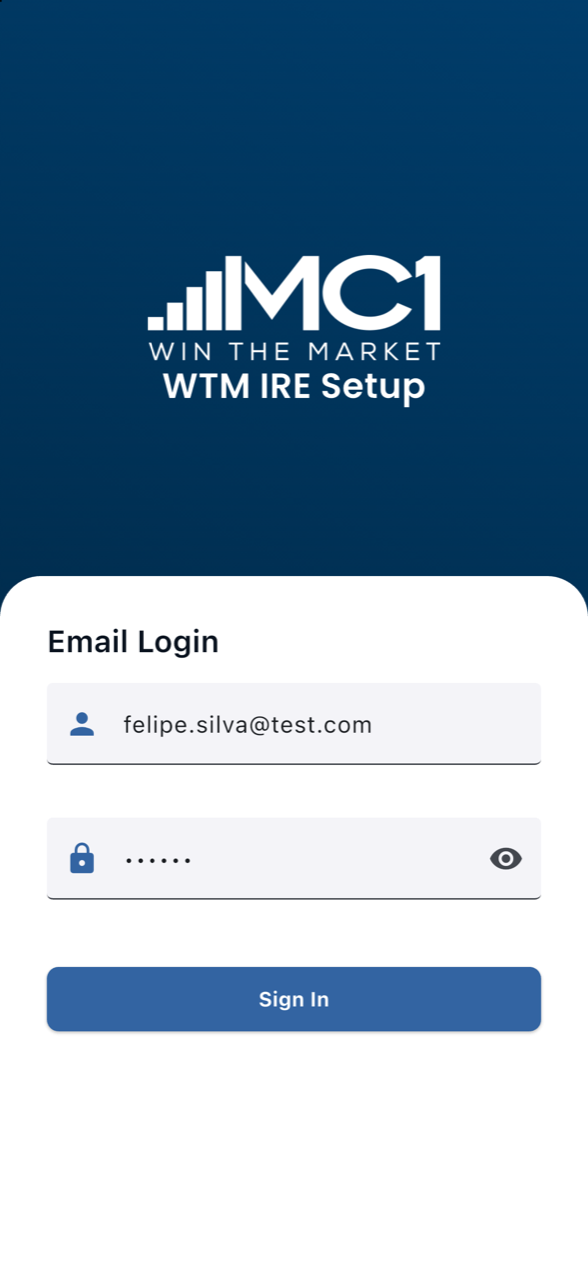
- Abra o app WTM IRE Setup.
- Em Email Login, digite seu e-mail no primeiro campo.
- Digite sua senha no campo Type your password. Toque no ícone de olho 👁 para mostrar ou esconder a senha.
- Toque em Sign In. O botão só fica ativo depois que e-mail e senha forem preenchidos corretamente.
Depois do primeiro acesso, o app lembra sua conta. Nas próximas vezes ele abre direto na sincronização, sem pedir login.
Se o login falhar, aparece uma mensagem vermelha na parte de baixo da tela explicando o motivo (por exemplo, senha incorreta). Confira os dados e tente de novo.
3. Sincronização inicial

Logo após o login (e sempre que o app é aberto), aparece a mensagem Sincronizando dados... enquanto o app baixa a lista atualizada de catálogos.
Aguarde: ao terminar, o app abre a tela de catálogos sozinho. Se não houver internet, aparece Continuando com dados locais... e o app abre com os dados que já estavam salvos no celular.
4. Tela de catálogos
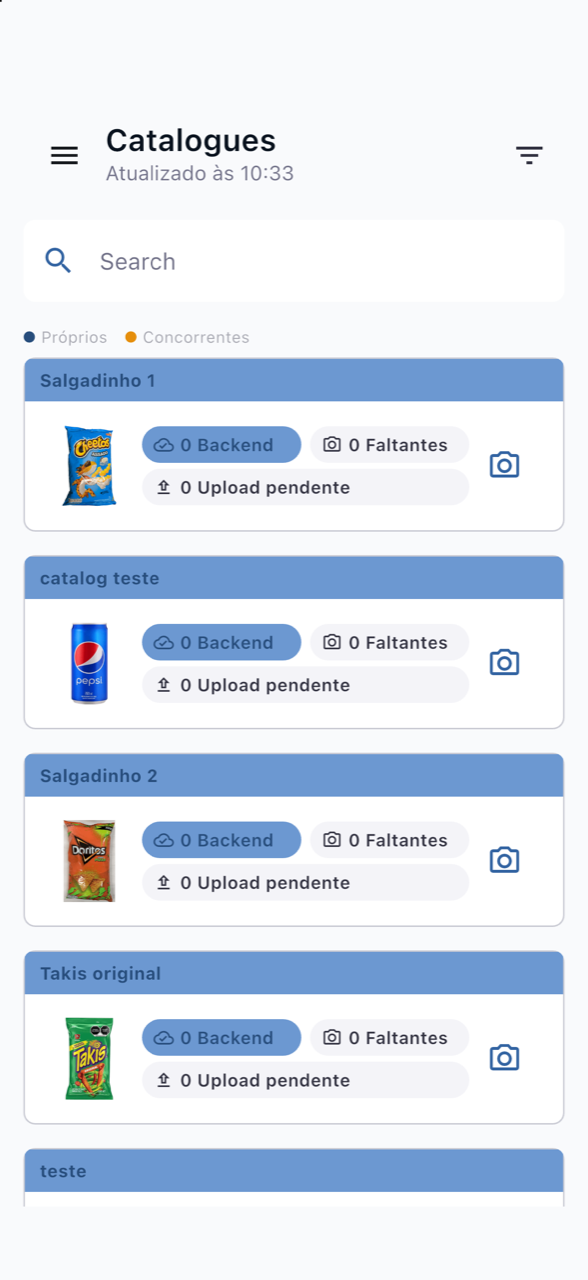
É a tela principal do app. No topo aparecem o título Catalogues e o horário da última atualização (Atualizado às HH:MM).
Como ler cada cartão
Cada cartão representa um produto/catálogo:
| Elemento | O que significa |
|---|---|
| Faixa azul no topo do cartão | Produto Próprio |
| Faixa laranja no topo do cartão | Produto Concorrente |
| Backend | Quantidade de fotos desse produto que já estão no sistema |
| Faltantes | Quantas fotos ainda faltam para completar o produto. Fica vermelho quando ainda falta alguma |
| Upload pendente | Fotos tiradas e salvas no celular que ainda não foram enviadas |
| Ícone de câmera 📷 | Abre a câmera para fotografar esse produto |
A legenda ● Próprios ● Concorrentes, logo abaixo da busca, lembra o significado das cores.
Atualizar a lista
Arraste a lista para baixo e solte para buscar os dados mais recentes.
Ver a imagem do produto

Toque na miniatura do produto (à esquerda do cartão) para vê-la ampliada. Toque no X para fechar.
Buscar um catálogo
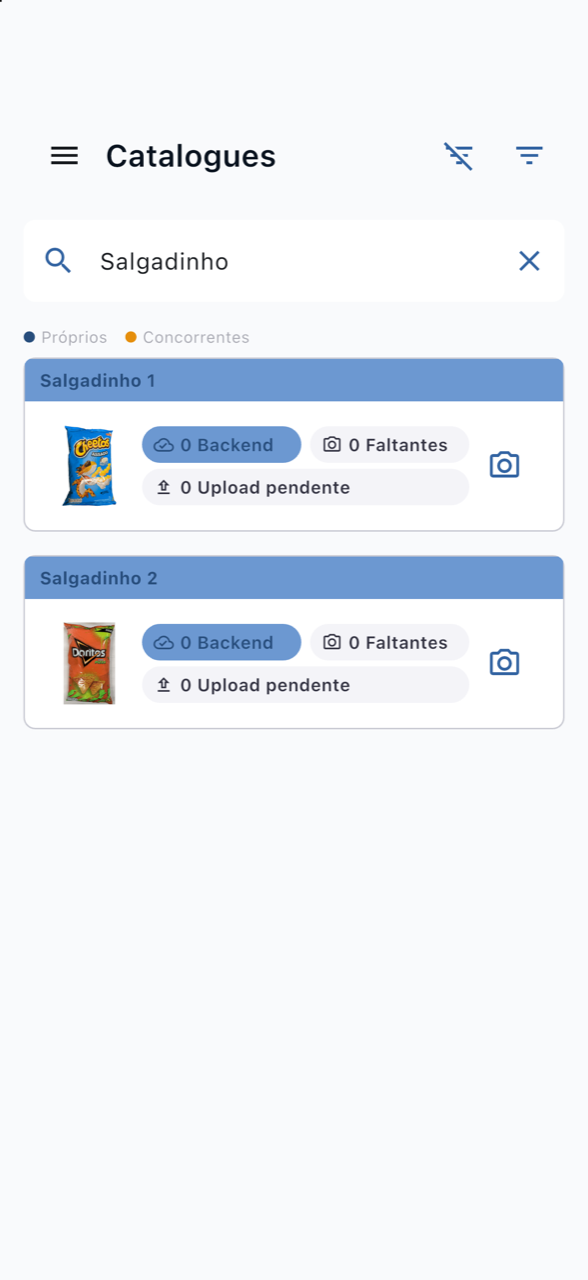
- Toque no campo Search.
- Digite parte do nome do produto. A lista é filtrada enquanto você digita.
- Para limpar a busca, toque no X no fim do campo.
Filtrar catálogos
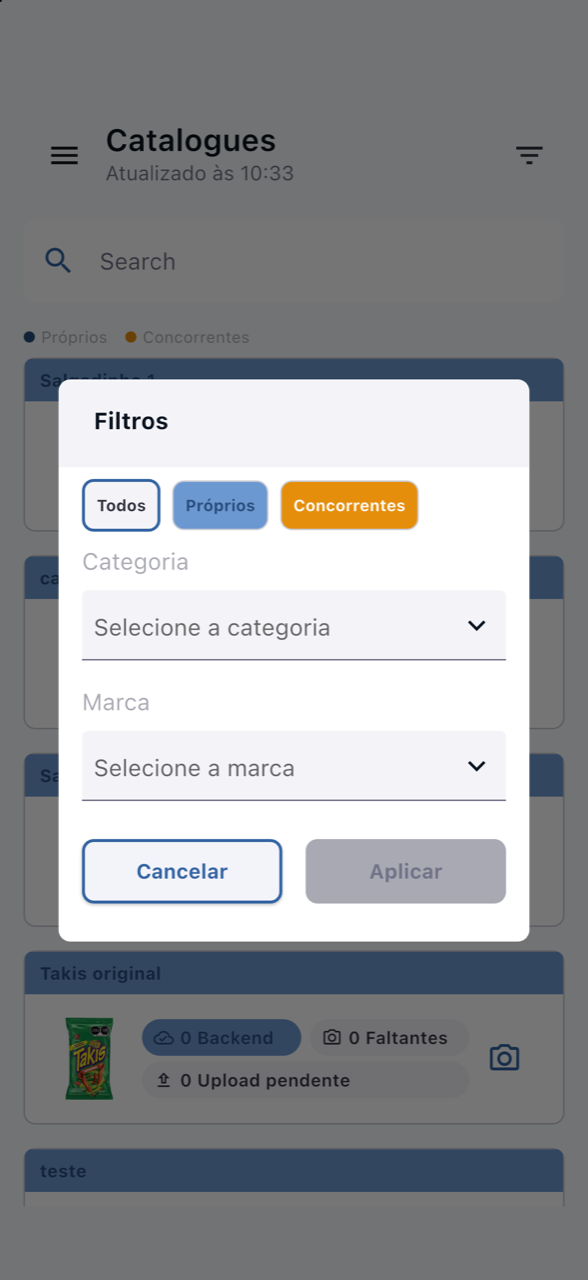
- Toque no ícone de filtro (☰ com linhas decrescentes), no canto superior direito.
- Escolha Todos, Próprios ou Concorrentes.
- Se quiser, escolha uma Categoria e/ou uma Marca.
- Toque em Aplicar (ou Cancelar para fechar sem mudar nada).
Enquanto houver filtro ou busca ativos, aparece um ícone de filtro riscado ao lado do botão de filtros. Toque nele para limpar todos os filtros de uma vez.
5. Fotografar um produto
- Na tela de catálogos, toque no ícone de câmera 📷 do produto desejado.
- A câmera abre em tela cheia. Na parte de baixo há três botões:
| Botão | Posição | Função |
|---|---|---|
| Captura rápida (ícone de foto com “+”) | Esquerda | Tira uma foto e já a adiciona à faixa de miniaturas, sem sair da câmera. Ideal para tirar várias fotos seguidas. |
| Captura com conferência (botão redondo) | Centro | Tira uma foto e mostra a tela Picture Preview para você conferir antes de aceitar. |
| Concluir (mostra o número de fotos) | Direita | Aparece depois da primeira foto. Fecha a câmera e vai para a revisão das fotos. |
Captura com conferência
Depois de tocar no botão central, aparece Processing your picture... e, em seguida, a tela Picture Preview:
- Confirm — aceita a foto;
- Retake — descarta e volta para a câmera para tirar de novo.
Faixa de miniaturas
As fotos tiradas aparecem em miniatura acima dos botões. Toque no X de uma miniatura para descartá-la.
Cada produto aceita um número máximo de fotos (normalmente 20). Ao atingir o limite, o botão de captura rápida fica desativado.
Dicas para boas fotos
- Use um fundo liso e bem iluminado, sem reflexos fortes na embalagem.
- Enquadre o produto inteiro, ocupando a maior parte da imagem.
- Fotografe ângulos diferentes: frente, verso, laterais.
6. Revisar e editar as fotos
Ao tocar em Concluir, o app mostra a tela de revisão do produto:
- no topo, o EAN (código de barras) e o nome do produto;
- o botão Add Images, que volta para a câmera para tirar mais fotos;
- a grade Images Taken com todas as fotos tiradas;
- o botão Send Images, para enviar.
Editar uma foto
Toque em qualquer foto da grade para abri-la em tela cheia. Nessa tela você pode:
- Recortar: arraste as bordas/cantos da moldura sobre a imagem para deixar só o produto.
- Remover o fundo: toque no botão central de remoção de fundo. Aguarde a mensagem Removing background…; o fundo é trocado por cinza escuro. Para voltar ao original, toque no botão de desfazer, que aparece no mesmo lugar.
- Excluir a foto: toque na lixeira vermelha no canto superior direito.
- Confirm — salva o recorte/edição e volta para a grade.
- Cancel ou a seta < — volta sem salvar alterações.
Sair sem enviar
Se você tocar no X (ou voltar) com fotos ainda não enviadas, o app pergunta Descartar fotos?:
- Cancelar — continua na tela, com as fotos mantidas;
- Descartar — apaga as fotos tiradas e volta para a lista.
7. Enviar as fotos
- Na tela de revisão, toque em Send Images.
- Aparece a janela Send Images perguntando se você deseja enviar as fotos. Toque em Send (ou Back para voltar).
- Durante o envio, a janela mostra Sending Images com uma barra de progresso.
- Ao terminar:
- Upload Completed + All images uploaded successfully! — tudo certo. Toque em Back To Main Menu para voltar à lista de catálogos. Os contadores Backend e Faltantes do produto são atualizados.
- Some images failed to upload — algumas fotos não foram enviadas; a lista mostra quais. Toque em Try to upload failed images para tentar de novo, ou em Back To Main Menu.
- Error — o envio não pôde ser feito. Toque em Try again para repetir ou Close para fechar.
8. Usar o app sem internet
O app foi feito para funcionar mesmo com internet instável:
- Ao abrir sem internet, a sincronização mostra Continuando com dados locais... e a lista exibe os últimos dados salvos.
- Ao arrastar a lista para atualizar sem internet, aparece Sem conexão — exibindo dados locais.
- Ao enviar fotos sem internet, a janela mostra Saved for Later com a mensagem “N imagem(ns) salva(s) para envio quando houver conexão.” Toque em Back To Main Menu. O contador Upload pendente do produto mostra quantas fotos estão aguardando.
- Quando a internet voltar, as fotos pendentes são enviadas automaticamente — para isso, deixe o app aberto na tela de catálogos no momento em que a conexão for restabelecida.
⚠️ Não desinstale o app nem saia da conta enquanto houver fotos com Upload pendente — elas ficam guardadas apenas no celular até serem enviadas.
9. Sair da conta
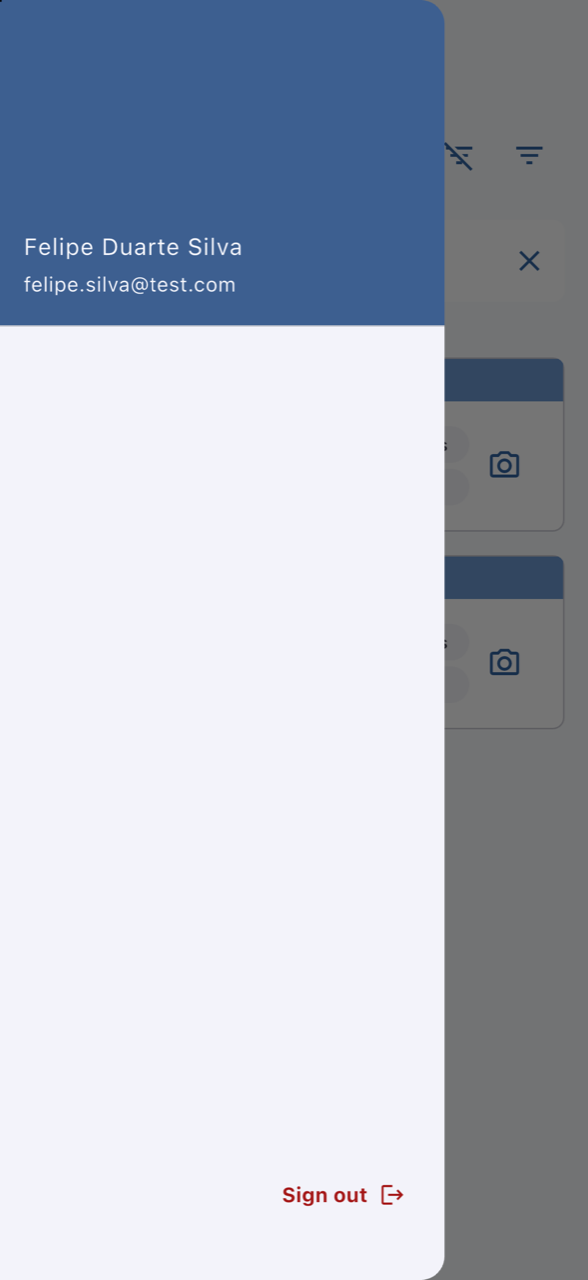
- Na tela de catálogos, toque no ícone de menu ☰ (canto superior esquerdo).
- O menu mostra seu nome e e-mail.
- Toque em Sign out (no rodapé do menu).
10. Problemas comuns
“Failed to fetch catalogs”
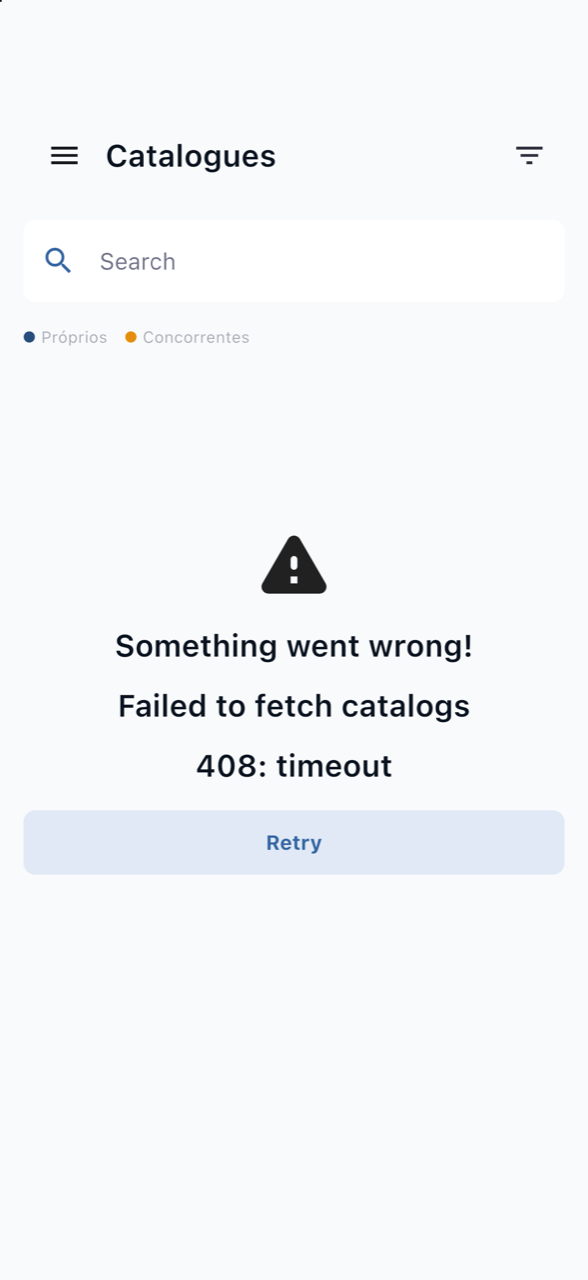
A lista de catálogos não pôde ser carregada (por exemplo, internet lenta — 408: timeout). Verifique sua conexão e toque em Retry.
“No cameras available” / erro ao abrir a câmera
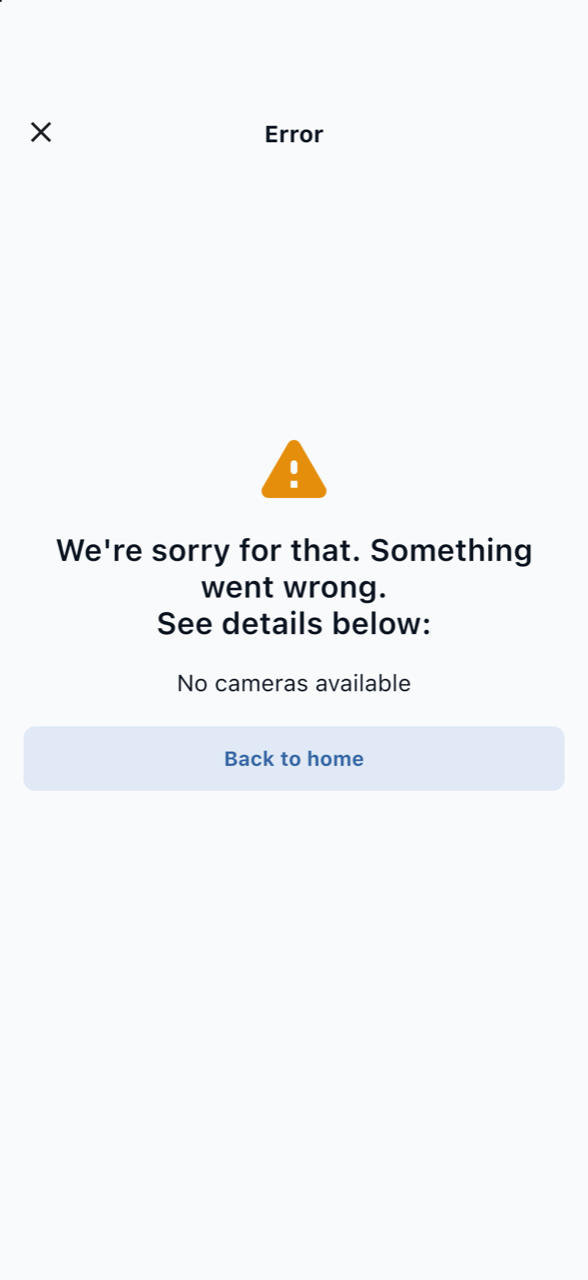
O app não conseguiu acessar a câmera. Toque em Back to home e:
- confira se o app tem permissão de câmera em Ajustes/Configurações › WTM IRE Setup › Câmera;
- feche outros apps que possam estar usando a câmera;
- se persistir, feche e abra o app novamente.
Não consigo entrar
- Confira se o e-mail está correto e sem espaços.
- Verifique a senha usando o ícone de olho 👁.
- Confirme que há conexão com a internet.
- Se o problema continuar, fale com a equipe MC1 para verificar sua conta.
Os números de “Faltantes” não mudaram depois do envio
Arraste a lista para baixo para atualizar. Se as fotos ainda estiverem em Upload pendente, elas só serão contadas depois de enviadas com sucesso.