WTM IRE Setup — Manual de Usuario
WTM IRE Setup es la app que se usa para tomar fotos de los productos de los catálogos del IRE (Image Recognition Engine) y enviarlas al sistema. Con ella puedes:
- ver qué catálogos todavía necesitan fotos;
- tomar fotos de los productos con la cámara de tu celular;
- ajustar las fotos (recorte y eliminación de fondo);
- enviar las fotos — o dejarlas guardadas para enviarlas después si no tienes internet.
Los textos de botones y mensajes aparecen en este manual tal como se muestran en la app (algunos en inglés y otros en portugués).
Contenido
- Antes de empezar
- Iniciar sesión
- Sincronización inicial
- Pantalla de catálogos
- Tomar fotos de un producto
- Revisar y editar las fotos
- Enviar las fotos
- Usar la app sin internet
- Cerrar sesión
- Problemas frecuentes
1. Antes de empezar
- Cuenta de acceso: usa el correo y la contraseña que te proporcionó el equipo de MC1. La app no tiene registro propio.
- Cámara: la primera vez que abras la cámara, el celular te pedirá permiso. Toca Permitir.
- Internet: es necesario para iniciar sesión, actualizar la lista de catálogos y enviar las fotos. Sin internet puedes seguir tomando fotos: se guardan en el celular y se envían después (consulta la sección 8).
2. Iniciar sesión
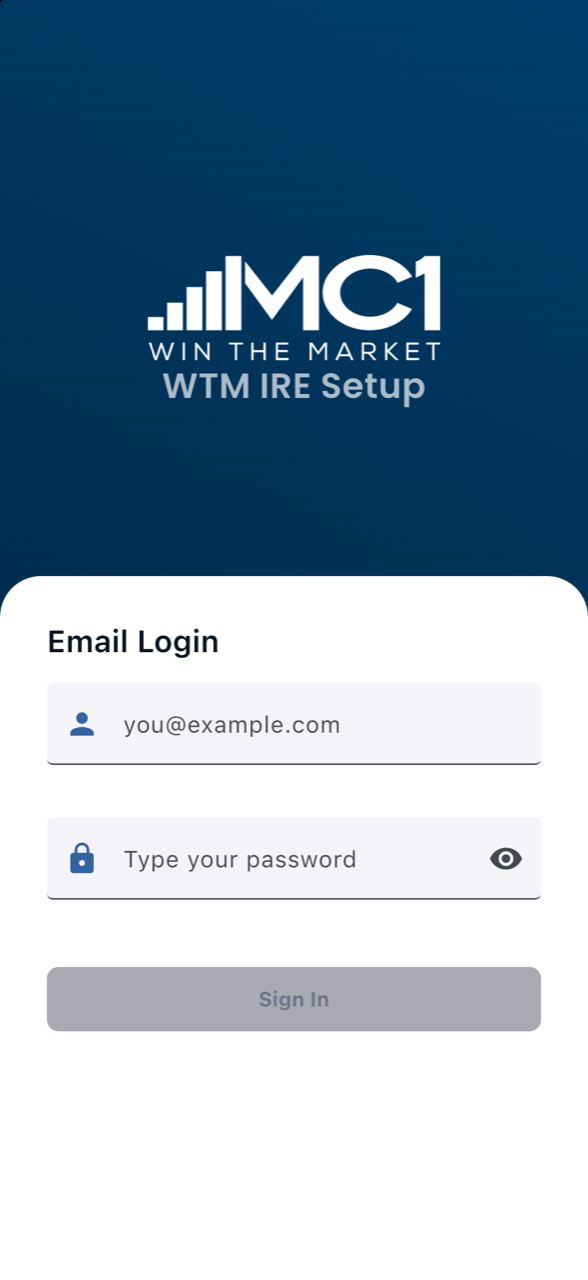
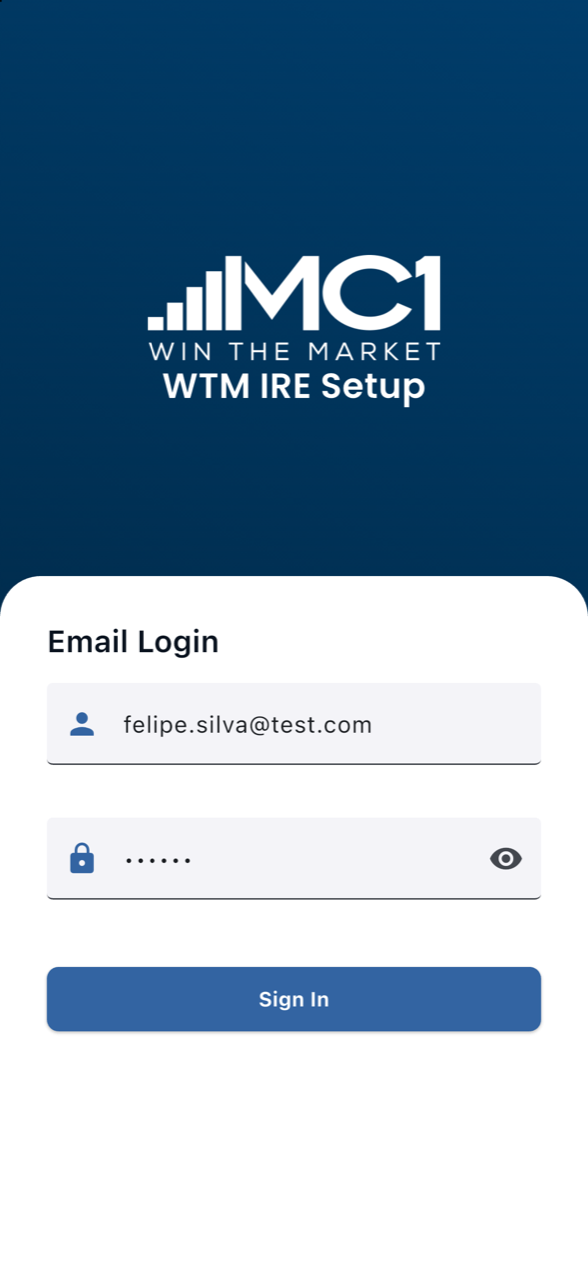
- Abre la app WTM IRE Setup.
- En Email Login, escribe tu correo en el primer campo.
- Escribe tu contraseña en el campo Type your password. Toca el ícono del ojo 👁 para mostrar u ocultar la contraseña.
- Toca Sign In. El botón solo se activa cuando el correo y la contraseña son válidos.
Después del primer inicio de sesión, la app recuerda tu cuenta. La próxima vez entra directo a la sincronización sin pedirte iniciar sesión.
Si el inicio de sesión falla, aparece un mensaje rojo en la parte de abajo de la pantalla con el motivo (por ejemplo, contraseña incorrecta). Revisa tus datos e inténtalo de nuevo.
3. Sincronización inicial
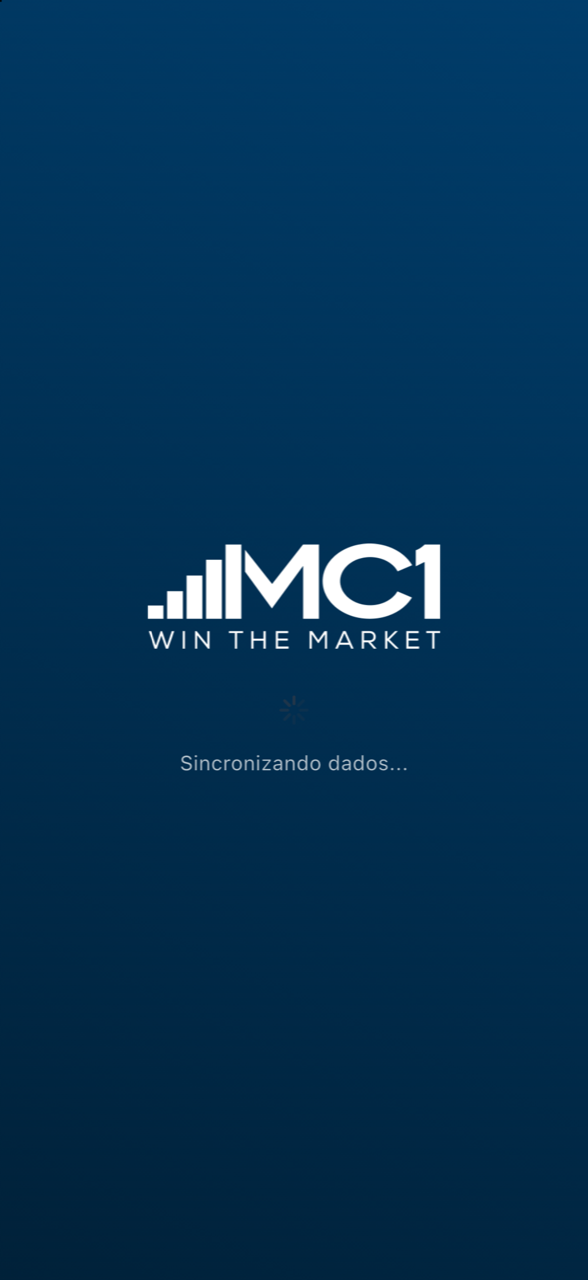
Justo después de iniciar sesión (y cada vez que se abre la app), aparece el mensaje Sincronizando dados... (“Sincronizando datos…”) mientras la app descarga la lista actualizada de catálogos.
Espera: al terminar, la app abre sola la pantalla de catálogos. Si no hay internet, aparece Continuando com dados locais... (“Continuando con datos locales…”) y la app abre con los datos que ya estaban guardados en el celular.
4. Pantalla de catálogos
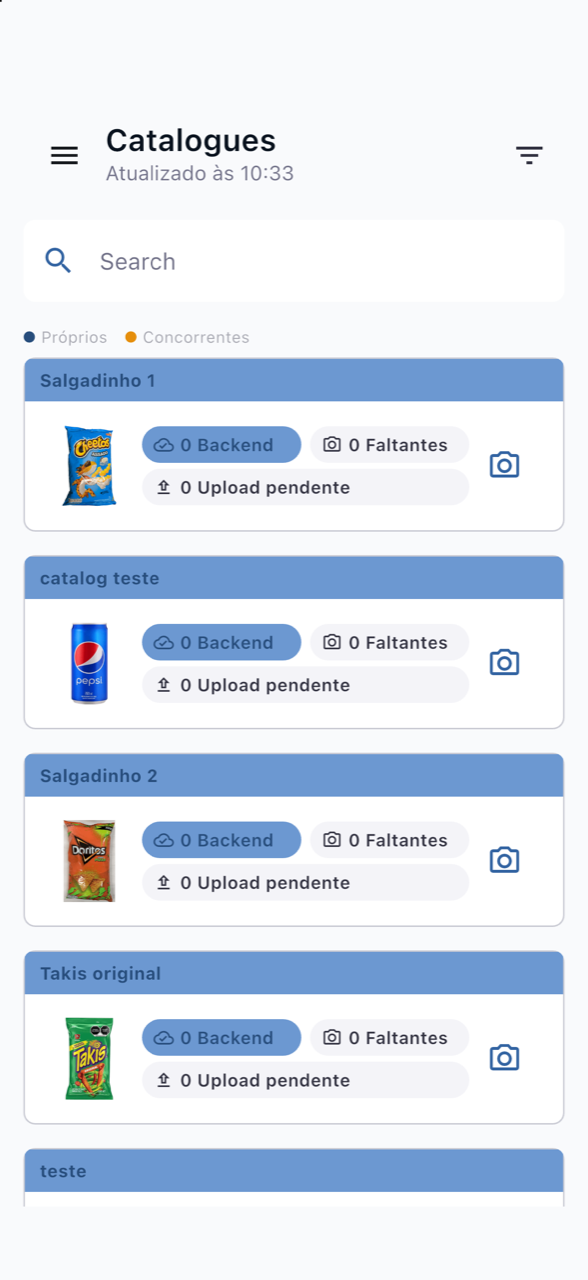
Es la pantalla principal de la app. Arriba se muestran el título Catalogues y la hora de la última actualización (Atualizado às HH:MM — “Actualizado a las HH:MM”).
Cómo leer cada tarjeta
Cada tarjeta representa un producto/catálogo:
| Elemento | Qué significa |
|---|---|
| Franja azul en la parte superior de la tarjeta | Producto propio (Próprios) |
| Franja naranja en la parte superior de la tarjeta | Producto de la competencia (Concorrentes) |
| Backend | Cantidad de fotos de este producto que ya están en el sistema |
| Faltantes | Cuántas fotos faltan para completar el producto. Se pone en rojo mientras falte alguna |
| Upload pendente (“Envío pendiente”) | Fotos tomadas y guardadas en el celular que todavía no se han enviado |
| Ícono de cámara 📷 | Abre la cámara para tomar fotos de ese producto |
La leyenda ● Próprios ● Concorrentes, debajo del buscador, recuerda el significado de los colores.
Actualizar la lista
Desliza la lista hacia abajo y suelta para obtener los datos más recientes.
Ver la imagen del producto

Toca la miniatura del producto (a la izquierda de la tarjeta) para verla en grande. Toca la X para cerrar.
Buscar un catálogo
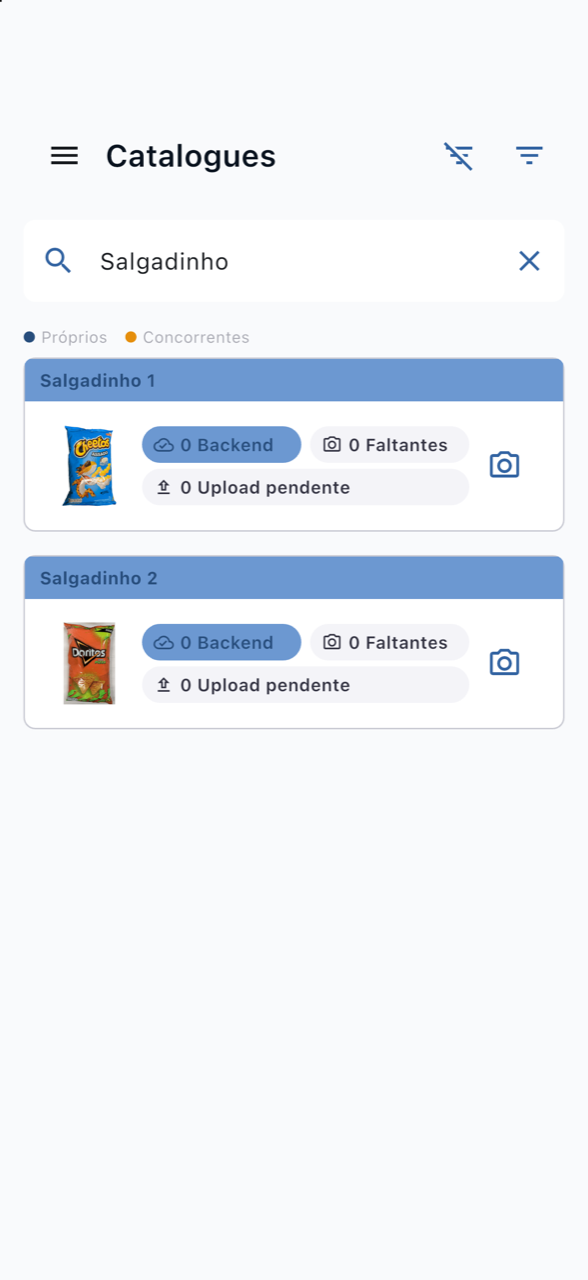
- Toca el campo Search.
- Escribe parte del nombre del producto. La lista se filtra mientras escribes.
- Para borrar la búsqueda, toca la X al final del campo.
Filtrar catálogos
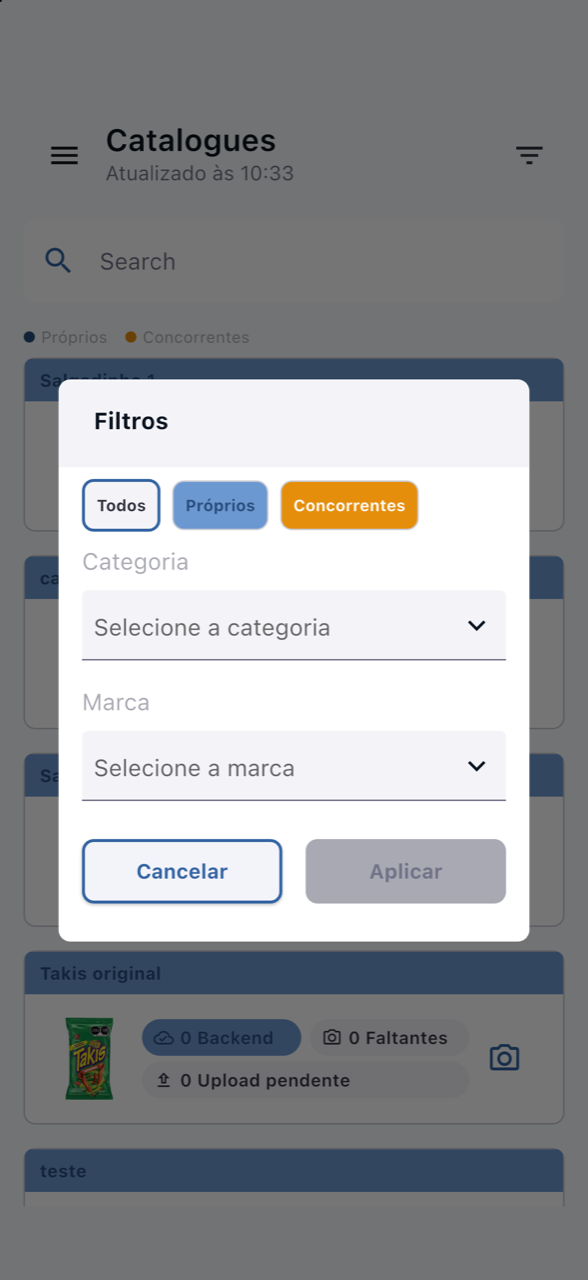
- Toca el ícono de filtro (tres líneas decrecientes), en la esquina superior derecha.
- Elige Todos, Próprios (Propios) o Concorrentes (Competencia).
- Si quieres, elige una Categoria (Categoría) y/o una Marca.
- Toca Aplicar — o Cancelar para cerrar sin cambios.
Mientras haya un filtro o una búsqueda activos, aparece un ícono de filtro tachado junto al botón de filtros. Tócalo para quitar todos los filtros de una vez.
5. Tomar fotos de un producto
- En la pantalla de catálogos, toca el ícono de cámara 📷 del producto que quieras.
- La cámara se abre en pantalla completa. Abajo hay tres botones:
| Botón | Posición | Qué hace |
|---|---|---|
| Captura rápida (ícono de foto con “+”) | Izquierda | Toma una foto y la agrega directo a la tira de miniaturas, sin salir de la cámara. Ideal para tomar varias fotos seguidas. |
| Captura con revisión (botón redondo) | Centro | Toma una foto y muestra la pantalla Picture Preview para que la revises antes de aceptarla. |
| Listo (muestra el número de fotos) | Derecha | Aparece después de la primera foto. Cierra la cámara y pasa a la revisión de las fotos. |
Captura con revisión
Después de tocar el botón central aparece Processing your picture... y luego la pantalla Picture Preview:
- Confirm — acepta la foto;
- Retake — la descarta y regresa a la cámara para tomarla de nuevo.
Tira de miniaturas
Las fotos tomadas aparecen en miniatura arriba de los botones. Toca la X de una miniatura para descartarla.
Cada producto acepta un número máximo de fotos (normalmente 20). Al llegar al límite, el botón de captura rápida se desactiva.
Consejos para buenas fotos
- Usa un fondo liso y bien iluminado, sin reflejos fuertes en el empaque.
- Encuadra el producto completo, ocupando la mayor parte de la imagen.
- Toma diferentes ángulos: frente, reverso, costados.
6. Revisar y editar las fotos
Al tocar Listo, la app muestra la pantalla de revisión del producto:
- arriba, el EAN (código de barras) y el nombre del producto;
- el botón Add Images, que regresa a la cámara para tomar más fotos;
- la cuadrícula Images Taken con todas las fotos tomadas;
- el botón Send Images, para enviarlas.
Editar una foto
Toca cualquier foto de la cuadrícula para abrirla en pantalla completa. Ahí puedes:
- Recortar: arrastra los bordes/esquinas del marco sobre la imagen para dejar solo el producto.
- Quitar el fondo: toca el botón central de eliminación de fondo. Espera el mensaje Removing background…; el fondo se cambia por gris oscuro. Para volver al original, toca el botón de deshacer que aparece en el mismo lugar.
- Eliminar la foto: toca el bote de basura rojo en la esquina superior derecha.
- Confirm — guarda el recorte/edición y regresa a la cuadrícula.
- Cancel o la flecha < — regresa sin guardar cambios.
Salir sin enviar
Si tocas la X (o regresas) con fotos sin enviar, la app pregunta Descartar fotos? (“¿Descartar fotos?”):
- Cancelar — te quedas en la pantalla y se conservan las fotos;
- Descartar — borra las fotos tomadas y regresa a la lista.
7. Enviar las fotos
- En la pantalla de revisión, toca Send Images.
- Aparece la ventana Send Images preguntando si quieres enviar las fotos. Toca Send (o Back para regresar).
- Durante el envío, la ventana muestra Sending Images con una barra de progreso.
- Al terminar:
- Upload Completed + All images uploaded successfully! — todo bien. Toca Back To Main Menu para volver a la lista de catálogos. Los contadores Backend y Faltantes del producto se actualizan.
- Some images failed to upload — algunas fotos no se enviaron; la lista muestra cuáles. Toca Try to upload failed images para intentar de nuevo, o Back To Main Menu.
- Error — no se pudo hacer el envío. Toca Try again para repetir o Close para cerrar.
8. Usar la app sin internet
La app está pensada para funcionar incluso con internet inestable:
- Al abrirla sin internet, la sincronización muestra Continuando com dados locais... y la lista muestra los últimos datos guardados.
- Al deslizar la lista para actualizar sin internet, aparece Sem conexão — exibindo dados locais (“Sin conexión — mostrando datos locales”).
- Al enviar fotos sin internet, la ventana muestra Saved for Later con el mensaje “N imagem(ns) salva(s) para envio quando houver conexão.” (“N imagen(es) guardada(s) para enviar cuando haya conexión.”). Toca Back To Main Menu. El contador Upload pendente del producto muestra cuántas fotos están en espera.
- Cuando regrese el internet, las fotos pendientes se envían automáticamente — para ello, deja la app abierta en la pantalla de catálogos en el momento en que se restablezca la conexión.
⚠️ No desinstales la app ni cierres sesión mientras haya fotos en Upload pendente: se guardan solo en el celular hasta que se envían.
9. Cerrar sesión
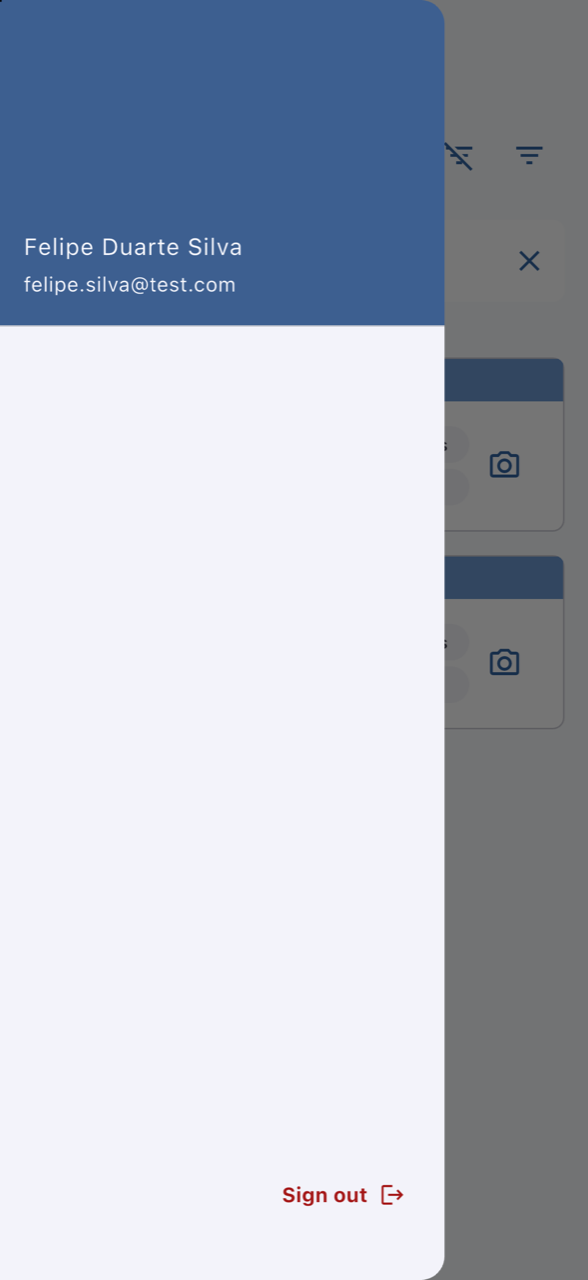
- En la pantalla de catálogos, toca el ícono de menú ☰ (esquina superior izquierda).
- El menú muestra tu nombre y correo.
- Toca Sign out (en la parte inferior del menú).
10. Problemas frecuentes
“Failed to fetch catalogs”
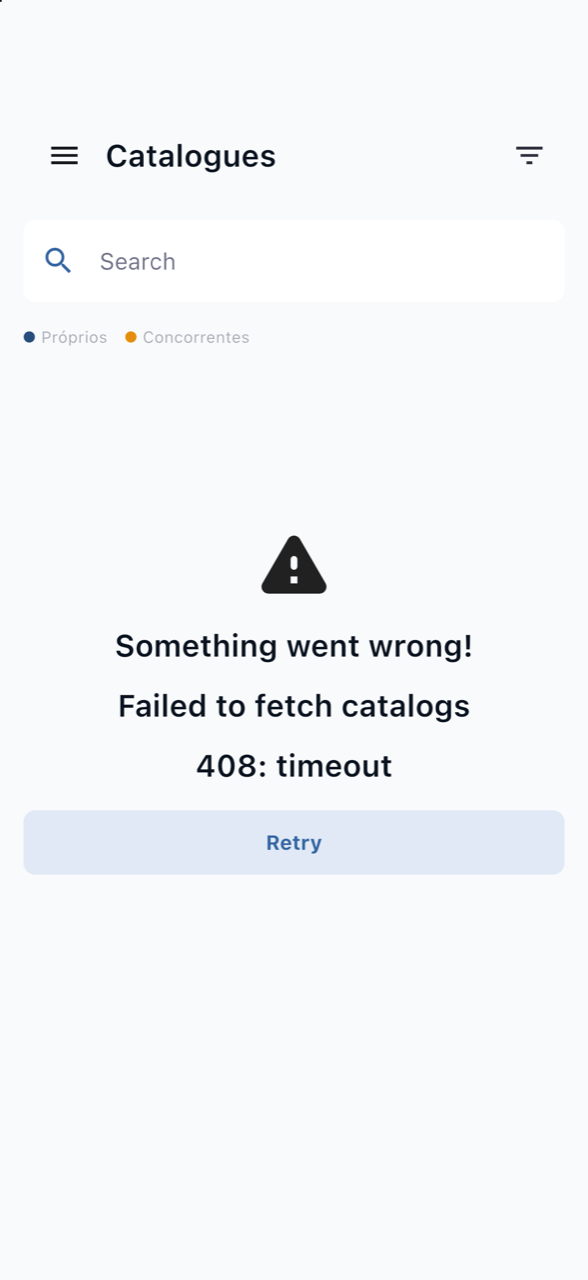
No se pudo cargar la lista de catálogos (por ejemplo, internet lento — 408: timeout). Revisa tu conexión y toca Retry.
“No cameras available” / error al abrir la cámara
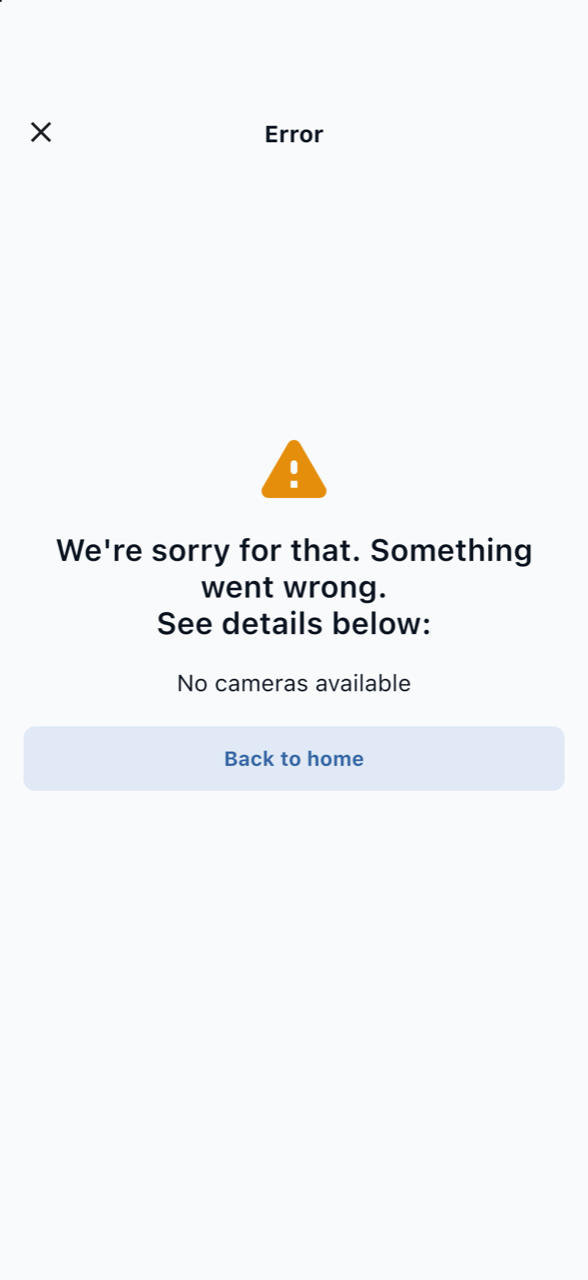
La app no pudo acceder a la cámara. Toca Back to home y:
- revisa que la app tenga permiso de cámara en Ajustes/Configuración › WTM IRE Setup › Cámara;
- cierra otras apps que puedan estar usando la cámara;
- si continúa, cierra y vuelve a abrir la app.
No puedo iniciar sesión
- Revisa que el correo esté bien escrito y sin espacios.
- Revisa la contraseña con el ícono del ojo 👁.
- Confirma que tienes conexión a internet.
- Si el problema continúa, contacta al equipo de MC1 para revisar tu cuenta.
Los números de “Faltantes” no cambiaron después del envío
Desliza la lista hacia abajo para actualizar. Si las fotos siguen en Upload pendente, solo se contarán después de enviarse correctamente.